顯示具有 calendar 標籤的文章。 顯示所有文章

2018年6月18日 星期一

如何把Google Calendar合併到Outlook 2016或2019?

整合Google日曆跟Outlook行事曆讓時間規劃更輕鬆

又到了畢業季,同學們開始面試找工作。大家加油!

小明在大學四年間習慣用免費的Google Calendar規劃自己每天的作息。打工、約會、社團、上課、家教等等都放在免費好用的Google行事曆上面。方便的是自己的手機跟筆電在時間到之前都會提醒自己。

理工科的他在竹科找到不錯的FAE工作。第一天上班領了公司提供的筆電。上面灌了Microsoft Office。小明知道Office提供很好用的Word、Exel、Outlook、Powerpoint等等。因此想把自己慣用的Google Calendar整合到Outlook。這樣子他只需要專注用Outlook就可以了。

他google了一下,發現大部分的搜尋結果都是把Google Calendar匯出成ICS檔案,然後再匯入到Outlook裡面。他也照做了。但是他發現一個問題,就是ICS只包含匯出當下的日曆物件。在Outlook底下會看不到任何新增的appointment。他怎麼知道的呢?

話說有天他加班開侃長的部門會議,手機忘在座位上,前一天新增與女朋友的約會在Outlook上面沒有出來,因此忘記晚餐約會而被女朋友念到臭頭。

有沒有比匯出/匯入更一勞永逸的辦法?

從上面的案例,我們知道匯出\匯入是一個手動的解決方案。如果是匯出\匯入一整季球賽時間表、公司整年規劃、學校整年行事曆、各國節日等等,會比較適合。但是如果使用者每天經常新增、編輯、刪除行事曆物件的使用模式,其實不是很實用。

在2014年8月1日之前,Google本來有一個叫做Google Calendar Sync for Outlook的Outlook Add-in(增益集)讓每個Google Calendar使用者覺得非常好用,讚不絕口。可能是Google改變經營策略的關係從8月1日那天開始不再開放權限讓Google Calendar Sync for Outlook存取行事曆物件。

Google跟上帝一樣,關了Google Calendar Sync for Outlook這扇門,為廣大的使用者開了G Suite (以前叫做GASMO)的這扇窗。但是,這個G Suite是年度訂閱的授權模式(年費大約是美金$50)。還是不少人跳坑了。當然啦,G Suite不只Google日曆而已也包含了其他免費Google帳號提供的服務。

除了G Suite,有沒有其他"更一勞永逸"的辦法?

辦法是人"google"出來的。除了G Suite以外,其他第三方軟體開發者也有出類似的行事曆同步Outlook增益集,例如: EVO Collaborator for Outlook、gSyncit、Outlook Google Calendar Sync (OGCS)等等。

小編在這裡推薦EVO Collaborator for Outlook,原因有四個:
  • 中文介面之外,還包括其他20多種語言。
  • 透過電子郵件回覆或Anydesk遠端桌面協助來提供迅速的技術支援。
  • 國內軟體開發商寫出來的,且支援 Outlook 2007, 2010, 2013, 2016, 2019。
  • 支援與超過20多個不同的雲端服務做行事曆、聯絡人、工作的同步,例如iCloud、Yahoo、HiMail等等。
如果小明除了Google Calendar以外還有iCloud以及公司與大陸業務相關的QQ帳戶行事曆、聯絡人、工作要同步的話,也可以一次輕鬆搞定。

在Outlook設定與Google Calendar同步教學

EVO Collaborator for Outlook化繁為簡的七個步驟讓使用者馬上開始同步:

1. 到官網下載並以系統管理員身分安裝EVO Collaborator for Outlook。

2. 開啟Outlook到EVO ribbon點擊設定帳戶。

3. 點選左手邊第六個profile,在下方同步選項瀏覽並選定欲使用的資料夾放置連絡人、行事曆、工作。

4. 在右邊輸入Google帳戶,點擊下方測試連線進行OAuth身分驗證。

5. 點擊儲存、退出,然後同步即將開始。

6. 若是Outlook行事曆、連絡人、工作有任何本地的物件要同步至Google Calendar,點擊CardDAV連絡人功能以及CalDAV行事曆及工作功能上方的瀏覽本地端,然後用熱鍵CTRL+G圈選所有灰色物件做手動O2C上傳。


7. 若是發現有重複物件,點擊CardDAV連絡人功能以及CalDAV行事曆及工作功能上方的瀏覽伺服器,使用熱鍵CTRL+D選取重複物件,然後點擊刪除。

小編總結: 

再次強調,匯出\匯入方法只能解決一時的整合,從長遠的角度來說,若是需要頻繁的匯出\匯入,一直這樣也不是辦法。

上面推薦的同步模式其實就類似除了類似微軟Exchange或IBM Lotus大品牌才有的協同作業(Collaboration)。目前在國內,這類的同步除了有一定規模的公司才能享受得到,一般使用者卻不得其門而入。在國外,其實已經行之有年。

現在搭配簡單的一個Outlook Add-in,大家都可以享受這便利的服務了。為何是便利呢?因為手機上面的連絡人、行事曆、工作等等透過它也可以跟桌機或筆電上面的Outlook同步。省時間? 因為同樣的約會不需要像以前一樣輸入兩次。身為忙碌上班族或學生的你可以試試看。

2018年5月31日 星期四

如何與他人分享Outlook行事曆?

如果沒有Exchange環境,如何分享Outlook行事曆?

在以前,Outlook可以透過Microsoft Exchange Server與他人分享自己的行事曆。基本上,是一個封閉式的通訊環境。只有同一個網域裡面的其他Outlook用戶可以獲得分享。

現在,微軟體會到網際網路越來越開放,因此在幾年前開始推廣Office365,連自家的Outlook.com也併進來。以Exchange Online Service做為後台,不只讓某個網域某個公司內部用戶們之間做行事曆分享,甚至可以與免費的Outlook.com用戶分享。

Exchange Online體制之外的人如何得到分享呢?

我們舉一個例子,Outlook.com用戶想把行事曆分享給Gmail用戶,目前能用的方式是透過電子郵件發送ics檔案過去。然後Gmail用戶在匯入自己的行事曆。但是這並不是即時的。在目前這個快節奏的社會已經不是很有效率。

又好比說,雖然現在快要放暑假了,學校的老師們跟社團的幹部們可能想在這個暑假把下一個學年的行事曆計畫好。不要等到最後一秒中,臨時抱佛腳。但是大家都不在學校,在過去都是在返校日或另外抽空聚在一起開會,使用Excel編輯,不是很有效率。

現在的老師們或社團幹部們則可以透過分享行事曆的方式讓每一個成員在假期中抽點時間把自己的想法放入分享行事曆中,不知不覺中,透過協同作業的方式,不用等到開學,下一個年度的行事曆大致上就已經出來了,只差最後的順稿而已。

不同平台的用戶又如何得到分享呢?

如同前面提到的重點,不是每個老師或幹部都有Outlook.com或Exchange帳戶可以做到分享並修改行事曆。有些人用Gmail,有些人用Yahoo郵箱,有些人用iCloud等等。再者,有些人用安卓,有些人用蘋果,有些人用桌機,有些人用筆電。

小編認為建立一個Gmail帳戶,把這個公用帳戶分享給每一個成員。讓他們各自在自己目前使用的平台上面登入Google Calendar即可。既然每一個成員都是用同一個帳戶登入,也就代表每一個成員有權限去做新增、修改、刪除等等的動作。

不同平台上面要怎樣設定?

我們這裡來聊一聊目前幾個常用的平台設定方式吧。

1. Android: 

不論是手機或平板,在每一個安卓裝置上面都可以登入Google或Gmail帳號。同時,也都可以下載Google 日曆這個App。先在裝置上面登入公用Google帳戶,然後打開安裝好的Google 日曆就可以看到及同步此公用帳戶的行事曆了。

2. iOS: 

不論是iPhone或iPad,都可以設定裡面登入Google或Gmail帳號。然後打開內建的行事曆App,點擊下方的行事曆並把公用Google帳戶相關的行事曆打勾。即可看到並同步該行事曆。

3. Windows 10 / 8.1:

Windows內建的行事曆App跟上面的差不多。也是新增帳戶之後,會出現在該帳戶對應的行事曆。不過,這行事曆App鮮少人用,因為會用Windows的基本上都搭配Outlook或是Thunderbird使用,尤其是比Windows 10 / 8.1舊的版本。

4. Outlook:

在Outlook 2016, 2019, 2013, 2010, 2007上面,目前由於Google Calendar Sync for Outlook已經在四年前被Google下架了,就算裝了舊版本也無法與Google伺服器連接。使用Google Calendar從瀏覽器上面匯出的ics檔案又無法做同步。在此建議使用類似EVO Collaborator for Outlook的Outlook Add-in做同步。安裝及設定步驟上面跟前面幾個差不多。就是安裝、輸入帳密(資安方面會透過Google OAuth做身分認證)、設定同步資料夾即可。

5. Thunderbird:

如果同事或幹部使用Thunderbird,則可以參考與 Google 日曆一起使用 Lightning這個教學安裝Lightning跟Provider for Google Calendar。

6. Mac OS X:

同iOS一樣,新增帳戶裡面有內建添加Google帳戶。添加完畢之後打開內建的行事曆軟體即可。

2017年11月28日 星期二

如何同步 ownCloud 或 NextCloud 連絡人、行事曆、工作到 Outlook

ownCloud跟NextCloud是好用的免費自架Groupware

Linux用戶ownCloud及NextCloud應該不陌生

從2010開始,ownCloud Community Edition開始提供開源免費的自架檔案分享伺服器。像Dropbox或Google Drive一樣分享檔案之外,也包括連絡人、行事曆、工作的分享。但是,ownCloud沒有提供郵件服務。需要自架一個例如Microsoft Exchange Server的郵件伺服器跟ownCloud整合。
ownCloud

在ownCloud高層慢慢把ownCloud Enterprise Edition發展成鎖源軟體並開始建立雲端上面的各類收費服務機制,ownCloud創始人跳出來另外再建立NextCloud,慢慢地很多原本在ownCloud的開發者也慢慢跳向NextCloud。
NextCloud

NextCloud目前已經發展成完整的開源免費NextCloud Groupware。除了提供跟ownCloud一樣的檔案分享服務,NextCloud添加e-mail服務。NextCloud軟體免費歸免費,但是如果需要技術支援,則是跟ownCloud一樣採買年度技術諮詢服務機制。

讓ownCloud或NextCloud與公司IT架構整合

目前很多台灣中小企業都愛用Outlook收發郵件。但是鮮少建置類似Exchange Server搭配Outlook之間的協做平台機制 (Collaboration Platform)。主要原因是Exchange server的授權價格以及後續維護成本太高。

若是後端伺服器使用ownCloud或NextCloud,成本則大幅降低。在用戶端方面,iOS跟Android平台上兩家官網皆提供APP做同步。在Windows、Mac OS X, Linux的桌機或筆電上面則提供自家軟體供用戶端使用。
NextCloud iPhone appownCloud iPhone app

NextCloud desktop appownCloud desktop app

對於大家愛用的Outlok,ownCloud或NextCloud官網提供的Outlook增益集(add-in)主要著重於檔案分享、上傳。對於連絡人、行事曆、工作則沒有自家的解決方案。

ownCloud跟NextCloud的連絡人、行事曆、工作如何與Outlook同步?

這裡提供一個讓Outlook 2007, 2010, 2013, 2016, 2019與ownCloud跟NextCloud同步連絡人、行事曆、工作的Outlook Add-in: EVO Collaborator for Outlook。透過這個Outlook Add-in,已經習慣Outlook的使用者無須另外開ownCloud或NextCloud的自家軟體分別做連絡人、行事曆、工作的同步。

接下來,我們來看看如果透過幾個簡單的步驟做同步:

  1. 到EVO官網下載並安裝EVO Collaborator for Outlook。
  2. 打開Outlook。
  3. 點選上方EVO分頁。
  4. 點擊左手邊的設定帳戶。
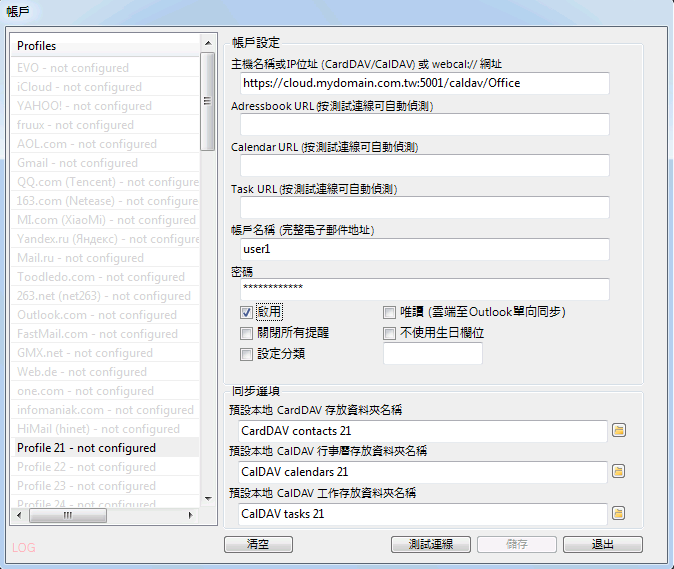
  5. 點選左下角的Profile #21。
  6. 在右上角的主機名稱或IP位址輸入下方的URL格式:
    https://<server_name>:<port>/caldav/<folder>
    範例: https://cloud.mydomain.com.tw:5001/caldav/Office
    port及folder的值請洽系統管理員或伺服器內部實際設定。
  7. 輸入用戶端實際的帳號名稱及密碼。
  8. 點擊測試連線。
  9. 測試成功之後,點擊儲存以及退出繼續後續同步。

成功同步之後,Outlook用戶可享受除了直接整合到Outlook之外,也可以做到Outlook、手機、伺服器後台之間的連絡人、行事曆、工作都無縫隙接軌。