顯示具有 android 標籤的文章。 顯示所有文章

2024年5月26日 星期日

Google 行事曆 同步 Outlook 之方法,2024最新版

同步 Google Gmail 通訊錄、日曆、工作到 Outlook 2021/2019/2016/2013或Office 365

自2009年開始,Google正式提供自家Gmail用戶行事曆服務。透過該服務,用戶的通訊錄、行事曆和工作可以在不同平台間同步,例如他們的安卓手機、蘋果iPhone和桌面Outlook,確保所有設備的一致性。這項服務在歐美地區非常受歡迎,因為同步後使用者不再需要手動複製或輸入,省時又方便。

EVO Collaborator for Outlook (此方法有效)

因為Oulook本身並不提供Google行事曆同步功能(也許是商業考慮),我找到了另一個台灣本土的同步軟體:EVO Collaborator for Outlook。以下我以此Outlook增益集程式(Outlook Add-in)為例,透過幾個簡單的步驟讓Outlook與Google同步聯絡人、行事曆、工作
  

Outlook 2013/2016/2019/365同步 Google 行事曆

圖文版教學示範
  1. EVO官網下載並安裝EVO Collaborator for Outlook。(後續用ECO縮寫代替產品名)。
  2. 開啟Outlook。
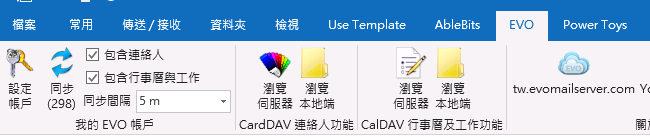
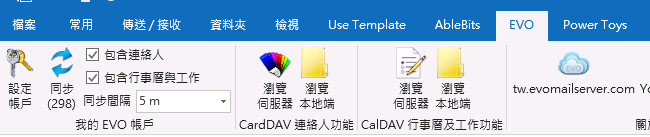
  3. 點選上方EVO分頁

    eco_ribbon

  4. 點擊左手邊的設定帳戶
  5. 點選左上角的Profile #6 - Gmail

    gmail_profile

  6. 輸入用戶端的Gmail帳號

    enter_gmail_account

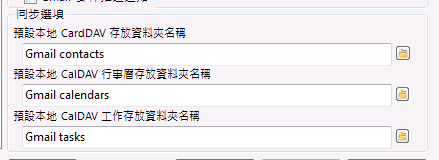
  7. 在下方同步選項區塊依序預設本地資料夾右手邊的資料夾按鍵瀏覽並指定Outlook預設資料夾來存放資料。如果使用ECO提供的預設值,則可以跳過此步驟。

    sync_option

  8. 點擊下方的測試連線

    test_button

  9. 在跳出來的OAuth 2.0視窗輸入密碼以及點擊OK授權ECO存取你的Google資料。

    oauth_enter_password

  10. 在下一個跳出來的視窗點擊右上角的"X"。
  11. 測試成功之後,點擊儲存以及退出繼續後續同步。

    save_quit_button

在此特別提供使用ECO的心得。它的設定步驟非常流暢,使用OAUTH輸入帳號和密碼,指定同步資料夾後即可開始同步。如果是首次同步,以下是幾個額外步驟,可以將Outlook原本的聯絡人、行事曆和工作一次性上傳到Google:(假設您有資料只存在於Outlook,希望在Gmail上也有一份)。

  1. 待上面的首次同步結束之後,點擊CardDAV連絡人功能上方的瀏覽本地端
  2. 點擊左手邊的設定檔Contacts

    000

  3. 在中間的清單,會看到淺灰色物件。這些是Outlook在地連絡人物件。用熱鍵 CTRI+G把這些淺灰色物件都圈選起來。
  4. 點擊下方的C2C Outlook至雲端複製將物件上傳。順帶提一下,由於Google對免付費Google帳戶的上傳速度有限制,因此如果有超過幾千筆資料要上傳,在選取淺灰色物件的時候,可以搭配SHIFT+滑鼠左鍵圈選一次圈選300筆左右分批上傳直至結束。
  5. 完成之後,點擊右上角的"X"。
  6. 現在,點擊CalDAV行事曆及工作功能上方的瀏覽本地端
  7. 點擊左手邊的設定檔Calendar

    001

  8. 在中間的清單,會看到淺灰色物件。這些是Outlook在地行事曆物件。用熱鍵 CTRI+G把這些淺灰色物件都圈選起來。
  9. 點擊下方的C2C Outlook至雲端複製做上傳的動作。注意事項同步驟4。
  10. 完成之後,如果沒有工作物件要上傳,可以直接點擊右上角的"X"離開。
  11. 如果還有工作物件要上傳,點選視窗正上方的工作。下方的清單會顯示工作物件清單。
  12. 用熱鍵 CTRI+G把這些淺灰色工作物件都圈選起來。
  13. 點擊下方的C2C Outlook至雲端複製做上傳的動作。完成之後,點擊右上角的"X"離開。注意事項同步驟4。
如果Outlook中沒有需要上傳的項目,或者已經完成了將Outlook本地項目上傳的步驟,整個設定就算完成了。將來,可以將Google雲端作為主要的資料備份來源。無論是更換電腦還是手機,只需進行一次從雲端同步即可。同時,ECO的運作概念也以雲端為主、本地資料為輔。這意味著ECO會自動將雲端項目進行同步,但對於在安裝ECO之前已存在於Outlook本地的項目,需要進行一次性的手動上傳,之後才能持續監視任何變動。

同步 Gmail 通訊錄、日曆、工作到 Outlook 2019/2016/2013

要做到跨平台全面同步非常簡單,只要安裝Google提供不同平台版本的Google Calendar Sync即可。 在手機方面,iOSAndroid平台到目前為止都可以下載對應版本的Google Calendar(谷歌手機已經內建日歷APP)安裝使用。 iOS: 如何同步Google行事曆? 如何同步Gmail聯絡人? Android: 如何同步Google行事曆? 如何同步Gmail聯絡人? 在電腦方面,Mac OS 內建的聯絡資訊行事曆備忘錄App皆備有新添Google帳戶的選項。 Mac OS X: 如何同步Google行事曆? 如何同步Gmail聯絡人? Windows上則必須要Windows 10才有內建Mail for Windows 10 (郵件和行事曆) 可以提供添加Google帳戶選項,但是只能同步人員 (Google的聯絡人) 與行事曆。Windows 10有郵件和行事曆App可以同步,但是Windows 8, Windows 7以及更早的Windows使用者則沒有內建解決方案。 Windows 10: 如何同步Google行事曆? 如何同步Gmail聯絡人? 

ECO 同步的原理揭密

經過小編特別的研究,今天就讓我們來揭密ECO是怎麼做到這種神奇的功能的。首先是擴充 Outlook的功能,由於Outlook並不提供同步Google行事曆的機能,最多只支援訂閱網路ics公開日曆的功能,一來這種方式只能read-only,二來也無法同步聯絡人與to-do。要擴充Outlook的功能就必須透過Outlook插件的機制,一般來說Outlook插件是透過一種叫做VSTO的方式來設計,市場上也有多樣的VSTO插件可以供選擇,能夠大大的增加辦公效率。

jwt

與Google雲端溝通,需要通過各種Google公開的API,比如Google Contacts APIGoogle Calendar API等等。有了這些API的支持,再加上透過安全的Google OAUTH認證,ECO插件就能以使用者的名義向Google取得您個人的聯絡人與行事曆資料,自然也就能完成同步,是不是很天才呢?

GOOGLE CLOUD API

Google Calendar Sync for Outlook 此方法已經無效

Google_Calendar_Sync_Error_2016
Google Calendar Sync error code 2016

面對這樣的巨變,有人直接轉成Gsuite訂閱戶,有些人轉到其它的雲端服務,例如: iCloud、Yahoo!、fruuxGMX、aol、EVO Mail Server,有些人尋找Google Calendar Sync for Outlook的替代方案。小編曾好奇的用不同語言去Google 一下,真的! 全球的免付費Google用戶都在找一個替代品。搜尋到的解決辦法大致上有gSyncitCompanionLink for Google、Outlook CalDAV Synchronizer、cFos Outlook DAV等等,小編最推薦的還是EVO Collaborator for Outlook,畢竟它是咱們自己人的軟體,用起來更安心。 

我有什麼版本的 Outlook?

ECO 適用於 2007 年之後的所有版本的 Outlook,包括版本 2010、2013、2016、2019、2021 和 Office 365 (Microsoft 365)。 但是,如果您想知道您的 Outlook 版本,您可以查看此幫助頁面

該程序正在嘗試訪問存儲在 Outlook 中的電子郵件地址信息


如果您使用另一款 Outlook 同步插件,此錯誤消息可能會出現在 Outlook 中,這意味著該插件無法繞過 Outlook 的安全檢查,這確實很煩人且無法使用,幸運的是 ECO 中沒有這樣的問題。

從 Google 日曆匯入 ICS


有些網站還推薦從Google Calendar匯出日曆的ICS URL,然後登錄Outlook,我不推薦這種方式,因為這只是一種單向同步方式,所以Outlook無法編輯Google Calendar中的事件。

其他同步工具

除了ECO,還有其他方法可以將Outlook與Google同步,比如GSYNCIT 和 SYNC2,但我還是推薦ECO。

2024年5月20日 星期一

如何同步 Outlook 2021/2019 與 Synology 的連絡人、行事曆、工作

Synology 行事曆自架Contacts與Calendar伺服器其實很簡單

群輝科技的Synology NAS從二千年開始發展至今,已成為小型NAS的代名詞。尤其在一般中小企業對於資料存儲需求不大時,他們只需一個具有延展性的桌上型NAS,而Synology Diskstation成為了一個優質的選擇。畢竟,大型企業通常會選擇大型機架式的存儲伺服器。


後來,Diskstation將其單一的檔案伺服器功能延伸的更廣,讓私有雲端服務 (私有雲) 涵蓋到多媒體伺服器 (包括影音圖片)、協作平台伺服器 (包括郵件連絡人行事曆工作) 等等。Synology網站上提供各類伺服器的架設教學,例如: CalDAV ServerCardDAV ServerCloud Station ServerActive Directory Server多媒體伺服器VPN Server等等族繁不及備載。

協同作業 (Collaboration) 可提升公司生產力

這裡值得一提的是公司資源分享中除了檔案分享之外,Synology的CalDAV以及CardDAV讓同事之間的協同作業功力大增。也就是連絡人行事曆工作部分的同步與分享。這些原本在以前就只有Exchange Server以及Lotus Server才做得到的課題,Synology DSM讓公司老闆不用砸大錢就可以建置的伺服器功能得以實現。


現在問題來了,用戶端要如何才能在實質上做同步? 讓秘書可以幫老闆規劃行程? 讓代班同事在幾分鐘之內瞬懂工作進度? 讓員工不用分別在手機、平板、公司電腦、筆電上逐筆敲入公司同事連絡人資訊?

Synology提供了在不同裝置上做同步的教學:
但是,上面的教學只提到在iOS (iPhone & iPad)、AndroidMac OS XThunderbird上面做設定,沒有提到Outlook上面如何做同步,實際上,上面的URL及PORT在最新版本上也是錯誤的。

同步Synology行事曆到Outlook 2013-2021

小編花了一段時間尋找可以同步Synology mail server連絡人行事曆工作Outlook增益集 (Outlook Add-in),目前有幾個。有EVO Collaborator for Outlook、gsyncit、Outlook CalDAV Synchronizer等等。我挑了一個有中文介面的EVO Collaborator for Outlook做demo。讓大家可以更容易上手。

  1. EVO官網下載並安裝。
  2. 開啟Outlook。
  3. 點選上方EVO分頁。
  4. 點擊左手邊的設定帳戶
  5. 點選左下角的Profile #21
  6. 依照系統管理員提供的 Server nameIPportfolder值以及伺服器版本的不同,做不同的設定: 
    • 如果使用DSM版本伺服器:
      • 在CardDAV URL 欄位輸入:
        https://<server_name>:<port>/addressbooks/users/<username/addressbook/
      • 在CalDAV URL 欄位輸入:
        https://<server_name>:<port>/web/calendar/<calendar_folder>/
    • 如果使用Baikal版本伺服器:
      • 在右上角的主機名稱或IP位址輸入:
        https://<server_hostname_or_ip>:<port>/baikal/
  7. 輸入用戶端實際的帳號名稱密碼
  8. 點擊測試連線
  9. 測試成功之後,點擊儲存以及退出繼續後續同步。
結語: 如果公司是用Synology NAS網路硬碟,可以建議老闆把CardDAV跟CalDAV伺服器架起來。這樣子,同事們在每天工作上可以省更多時間,因為在手機上面新增、刪除、修改的連絡人、行事曆、工作都可以在幾秒鐘之內同步自己其他的行動裝置中、透過EVO Collaborator for Outlook同步到公司桌機、筆電裡面的Outlook 2007, 2010, 2013, 2016, 2019。這小小的伺服器配置可以讓員工宛如大型企業員工利用Exchange Server與他們所有的手機、平板、電腦等等同步連絡人、行事曆、工作。

其它種類 NAS: 

2018年6月7日 星期四

如何管理連絡簿?

幾十年前如何整理電話簿的。。?

在幾十年前,人們如何管理自己的聯絡人(通訊錄)資訊? 我還記得我小時候常常看到媽媽要打電話的時候,總是翻起自己手掌大小的小筆記本。慢慢一頁一頁的翻,找出電話或地址。某天,我好奇地去拿她的連絡簿起來看看到底寫些什麼東西? 看到的是名字、電話、地址、隨手筆記寫的全頁從上到下滿滿都是,雜亂無章。可能就只有她自己看得懂,令我咋舌。半年以後,我看到她拿出來查找的本子又是另外一本了。很佩服我媽媽眼力跟筆功。至今,她仍然用同樣的方式管理自己的聯絡人。最厲害的是,她到現在都沒有手機,只用家裡的電話打電話。


我個人覺得在筆記本上面以手寫的方式管理聯絡人資訊是蠻危險的。可能一杯水倒下去或出門遺失,全部就沒了。同時,手抄複本的可能性不是很大,因為可能蠻累蠻浪費時間的。用影印的方式做備份可能比較實際一點。後來從1990年代開始,大家的家裡應該都有家用無線電話以及老式手機,機子上面都有一個TFT的小螢幕,我們可以透過數字鍵輸入電話以及名字來建立另類的電話簿。不過,如果無線家用電話壞了,連絡資訊就都沒了。手機方面,則有不同品牌提供PC Sync同步軟體(Companionlink)透過手機線做匯出匯入的動作。這算是一個一般用戶手機資料備份及還原的大突破。直至今日,iPhoneAndroid都還是提供這類的資料處理機制。只要連絡人資料可以被匯入到PC上面,後續的資料再利用不勝枚舉。例如: 把手機上面的聯絡人電子郵件匯入Outlook裡面拿來收發郵件。

如何更有效率地管理散落各地的連絡人資料?

上面提到的管理模式,我個人認為面對現今大眾的工作、生活環境已經不敷使用。因為就以我本人為例,我每天可能需要用到連絡人資料的時機最少就有公司、家裡、人外外面閒晃或上下班途中。以老方法處理的話,一份連絡簿需要影印三份。光以手機備份到電腦的話,同樣的步驟要做三次 (公司電腦、家裡電腦、手機)。如果有任何更新的話,同樣的步驟還得再一次。

早在十來年前,雲端計算以及雲端伺服器才剛起步,大家對這個技術都還蠻陌生的。但是,這幾年以來,手機技術越來越成熟,搭配雲端提供的服務才讓人們慢慢看到雛形。例如Google微軟AmazonNetflix等等。。。

眾多的服務當中,最受歡迎的可能是FB推特YouTubeInstamgram等等社群以及視頻網站。還有Google帳號提供的服務也是不錯用。其中的Google聯絡人的線上通訊錄服務可以提供一個雲端連絡簿。每個人使用的所有裝置,例如電腦、筆電、手機、平板等等都可以與該連絡簿同步。我們在一個裝置新增、修改、刪除的結果也會同步到其他的裝置。非常地有效率。

目前網際網路上面提供類似雲端連絡簿的服務商非常多,有名的有:GoogleOutlook.comiCloudYahooGMX等等。讓我們用Google當做一個範例來告訴大家如何在不同裝置上面做同步:

1. Windows: 如果你是使用Windows 108.1,那可以使用連絡人應用程式匯入谷歌聯絡人:
  • 開啟連絡人應用程式
  • 點擊新增帳戶
  • 從清單裡面點選Google
  • 輸入Google電子郵件密碼 (在此處處理兩步驟認證或app密碼)。
  • 點擊Allow繼續。
  • 點擊完成繼續。
  • 重要提醒: 連絡人應用程式僅能匯入Google聯絡人。後續的添加、修改、刪除不會同步到Google雲端。看來這是一個一次性的匯入。
2. Outlook: 大部分Windows使用者還是會忽視上面提到的連絡人應用程式而選擇Outlook 2007, 2010, 2013, 2016 或 2019。原因可能是功能比較多吧。這裡提一個使用Outlook增益集(Outlook Add-in)做雙向同步Google連絡人以及Outlook的範例,範例裡面我們使用EVO Collaborator for Outlook:
  • EVO官網下載並安裝EVO Collaborator for Outlook。
  • 開啟Outlook。
  • 點擊上方EVO功能區 (ribbon) 然後點擊左手邊的設定帳戶
  • 點擊左手邊第六個設定檔 Gmail,然後在中間輸入Gmail帳戶
  • 在下方的同步選項左手邊點擊資料夾按鍵,接著瀏覽資料夾並選定同步專用的資料夾。
  • 點擊下方的測試連線並完成Google OAuth 2.0身分驗證。
  • 接下來點擊儲存以及退出離開設定畫面。
  • 現在,首次同步會幾秒鐘之後開始。隨之,會在同步專用的資料夾中看到Google連絡人同步進來。
3. Mac: 蘋果有內建Google帳戶設定檔可使用:
  • 打開系統偏好設定 / Internet 帳號
  • 點擊右手邊的Google logo
  • 輸入Google電子郵件密碼 (在此處處理兩步驟認證或app密碼)。
  • app清單中確認聯絡資訊要打勾,然後點擊完成
  • 打開聯絡資訊app之後,Google連絡人會同步到Mac上面。
4. iOS: 蘋果有內建Google帳戶設定檔可使用:
  • 打開設定 / 密碼與帳號
  • 拉到最下面點加入帳號。
  • Google logo
  • 輸入Google電子郵件密碼 (在此處處理兩步驟認證或app密碼)。
  • app清單中確認聯絡資訊要打勾,然後點擊儲存
  • 打開聯絡資訊app以後點左上角的群組裡面的Gmail有打勾。
  • 然後就會看到Google聯絡人同步進來。
5. Android: 安卓有內建Google帳戶設定檔可使用。由於很多不同品牌的Android手機裡面的介面有些許不同,步驟大概如下:
  • 在Android手機上面登入Google帳戶
  • 聯絡人app就會看到Google聯絡人同步進來。

總結

每個人管理聯絡資訊的習慣不同。還是有很多人會像我媽媽一樣用寫的,帶著聯絡簿會比較實在。又或是沒有人教他們怎樣使用手機做聯絡資訊的輸入及同步。如果你不想花太多時間去管理每個地方的通訊錄,建議你利用雲端機制把聯絡資訊同步到每一個地方。你認為呢?

2018年5月31日 星期四

如何與他人分享Outlook行事曆?

如果沒有Exchange環境,如何分享Outlook行事曆?

在以前,Outlook可以透過Microsoft Exchange Server與他人分享自己的行事曆。基本上,是一個封閉式的通訊環境。只有同一個網域裡面的其他Outlook用戶可以獲得分享。

現在,微軟體會到網際網路越來越開放,因此在幾年前開始推廣Office365,連自家的Outlook.com也併進來。以Exchange Online Service做為後台,不只讓某個網域某個公司內部用戶們之間做行事曆分享,甚至可以與免費的Outlook.com用戶分享。

Exchange Online體制之外的人如何得到分享呢?

我們舉一個例子,Outlook.com用戶想把行事曆分享給Gmail用戶,目前能用的方式是透過電子郵件發送ics檔案過去。然後Gmail用戶在匯入自己的行事曆。但是這並不是即時的。在目前這個快節奏的社會已經不是很有效率。

又好比說,雖然現在快要放暑假了,學校的老師們跟社團的幹部們可能想在這個暑假把下一個學年的行事曆計畫好。不要等到最後一秒中,臨時抱佛腳。但是大家都不在學校,在過去都是在返校日或另外抽空聚在一起開會,使用Excel編輯,不是很有效率。

現在的老師們或社團幹部們則可以透過分享行事曆的方式讓每一個成員在假期中抽點時間把自己的想法放入分享行事曆中,不知不覺中,透過協同作業的方式,不用等到開學,下一個年度的行事曆大致上就已經出來了,只差最後的順稿而已。

不同平台的用戶又如何得到分享呢?

如同前面提到的重點,不是每個老師或幹部都有Outlook.com或Exchange帳戶可以做到分享並修改行事曆。有些人用Gmail,有些人用Yahoo郵箱,有些人用iCloud等等。再者,有些人用安卓,有些人用蘋果,有些人用桌機,有些人用筆電。

小編認為建立一個Gmail帳戶,把這個公用帳戶分享給每一個成員。讓他們各自在自己目前使用的平台上面登入Google Calendar即可。既然每一個成員都是用同一個帳戶登入,也就代表每一個成員有權限去做新增、修改、刪除等等的動作。

不同平台上面要怎樣設定?

我們這裡來聊一聊目前幾個常用的平台設定方式吧。

1. Android: 

不論是手機或平板,在每一個安卓裝置上面都可以登入Google或Gmail帳號。同時,也都可以下載Google 日曆這個App。先在裝置上面登入公用Google帳戶,然後打開安裝好的Google 日曆就可以看到及同步此公用帳戶的行事曆了。

2. iOS: 

不論是iPhone或iPad,都可以設定裡面登入Google或Gmail帳號。然後打開內建的行事曆App,點擊下方的行事曆並把公用Google帳戶相關的行事曆打勾。即可看到並同步該行事曆。

3. Windows 10 / 8.1:

Windows內建的行事曆App跟上面的差不多。也是新增帳戶之後,會出現在該帳戶對應的行事曆。不過,這行事曆App鮮少人用,因為會用Windows的基本上都搭配Outlook或是Thunderbird使用,尤其是比Windows 10 / 8.1舊的版本。

4. Outlook:

Outlook 2016, 2019, 2013, 2010, 2007上面,目前由於Google Calendar Sync for Outlook已經在四年前被Google下架了,就算裝了舊版本也無法與Google伺服器連接。使用Google Calendar從瀏覽器上面匯出的ics檔案又無法做同步。在此建議使用類似EVO Collaborator for Outlook的Outlook Add-in做同步。安裝及設定步驟上面跟前面幾個差不多。就是安裝、輸入帳密(資安方面會透過Google OAuth做身分認證)、設定同步資料夾即可。

5. Thunderbird:

如果同事或幹部使用Thunderbird,則可以參考與 Google 日曆一起使用 Lightning這個教學安裝LightningProvider for Google Calendar

6. Mac OS X:

同iOS一樣,新增帳戶裡面有內建添加Google帳戶。添加完畢之後打開內建的行事曆軟體即可。