顯示具有 2007 標籤的文章。 顯示所有文章

2024年5月22日 星期三

將 Outlook 行事曆與 iPhone 同步

iPhone15 同步 Outlook 連絡人、行事曆、工作其實很簡單

000001_1668571923

iPhone 16 同步 Outlook 行事曆

在2011年底,蘋果開始為它的iPhone用戶端提供像Google帳號一樣的雲端服務,叫做iCloud。其中包含超過十多項方方面面的功能。例如: 手機、平板或電腦雲端備份與回復、電子郵件、尋找朋友、尋找手機、類似Office365 web一樣的iWork for iCloud、像Google Drive的iCloud Drive、照片與影音串流等等。也就是說,iOS裝置用戶對於雲端服務從原本的Outlook.com跟Google多了一個選擇。

OUTLOOK-CALENDAR-SHARING
Outlook 行事曆

在蘋果電腦上面,用戶可以使用內建的聯絡資訊、行事曆、提醒事項與iCloud做同步。隨之,如果他們的iPhone、iPad、Apple Watch等等如果也是登入同樣的iCloud帳戶,當然也可以同步到一起,煞是方便。

ICP

然而,在PC Windows上,用戶雖然可以透過iCloud Control Panel進行類似的同步操作,但是由於它是跨平台的軟體,因此在支援度上存在一些差異。最令人詬病的是用戶無法指定Outlook中的預設資料夾與iCloud進行同步。所有資料都必須使用iCloud Control Panel預設的資料夾。這樣的設定會導致一個問題,即在Outlook 2007、2010、2013、2016或2019中新建的所有聯絡人、行事曆、工作或提醒事項都會存放在Outlook自身的預設資料夾中,無法直接與iCloud同步。除非進行額外的步驟,即必須點擊iCloud Control Panel預設的資料夾,然後進行新增。雖然看似只是多了一個步驟,但實際上對Outlook用戶來說是相當困擾的。

iCloud Control Panel 控制台

小編早年也曾經使用iCloud Control Panel來同步自己的iPhone和iPad,對於上述問題也感到困擾不已。於是開始在網絡上尋找解決方案。起初,只發現EVO Collaborator for Outlook支援Outlook和iCloud的同步功能,並且能夠指定同步的資料夾。後來,原本只擅長與Google日曆同步的gSyncit和Outlook CalDAV Synchornizer也開始支援此功能。我也試過這兩個國外公司開發的工具程式,但設定選項太多,相當繁瑣。再加上沒有中文介面,讓人覺得有些困惑。因此,我在這裡將使用由國人自製的EVO Collaborator for Outlook來示範如何輕鬆設定讓Outlook與iCloud同步聯絡人、行事曆和提醒事項。
 
  1. 先瀏覽至蘋果網站的使用App專用密碼教學頁面。依照教學取得App專用密碼。
  2. 到EVO官網下載並安裝。

    TW-DOWNLOAD-ECO

  3. 開啟Outlook。
  4. 點選上方EVO分頁。

    eco-tw

  5. 點擊左手邊的設定帳戶。
  6. 點選左上角的Profile #2 - iCloud。
  7. 輸入用戶端的iCloud帳號名稱及先前取得的App專用密碼。
  8. 在下方同步選項區塊依序點擊預設本地資料夾右手邊的資料夾按鍵瀏覽並指定Outlook預設資料夾來存放資料。
  9. 點擊測試連線。
  10. 測試成功之後,點擊儲存以及退出繼續後續同步。
在歐盟地區,許多商務人士和學生用戶喜歡將他們的聯絡人、行事曆、工作等資訊同步到他們的手機和電腦上。這樣能夠整理生活中相關的資訊,讓任何時候都能輕鬆聯絡他人,了解每天的行程安排以及手上工作的進度。透過雲端同步,這些資訊可以在任何裝置上清晰呈現。在台灣地區,類似的生活態度在近年間也逐漸流行於上班族和企業之間。我在這裡推薦給大家作為參考。

2018年7月5日 星期四

Google 行事曆教學 (行事曆共用, 手機同步, Outlook同步)

Google 行事曆教學

又到了跟大家分享經驗的時候了, 今天我們要手把手教您使用 Google 行事曆, 使用谷歌行事曆是完全免費的, 又能提高生產力, 是高端商務人士到學生都不可以錯過的好工具.

如何取得 Google 行事曆

在 PC 上打開以下網址就可以免費使用 Google Calendar


Google 行事曆

在 Android 安卓手機上 Google Play Store 就可以免費取得 "Google 日曆" 這個 APP
在 iPhone App Store 也是同樣取得 "Google 日曆" APP

Google Calendar

Google 行事曆的基本概念

在谷歌行事曆當中, 我們可以建立不同的行事曆容器, 這有點類似資料夾的概念, 比如工作, 家庭行事曆, 這可以做為大分類使用. 每一個容器我們可以稱之為一個行事曆也就是 Calendar.

Google Calendar 資料夾

在每個行事曆 (Calendar) 之內我們將建立一個一個的事件 (Event) 或稱為約會 (Appointment), 每一個事件大致上會有幾個基本欄位, 比如標題, 時間, 位置.


時間上我們可以區分為全天事件, 或是某個開始到結束時間的事件, 甚至可以設定其重複週期性, 比如每周重複, 或每天重複.

最後, 我們可以為事件設定提醒, 如此一來當約會時間到的時候, 就再也不會忘記了. 當然了, 我們可能不會時刻待在電腦面前, 不過手機就比較有可能隨身攜帶, 接下來我們就要看看如何讓手機同步 Google Calendar.

Google行事曆手機同步

安卓手機: 依順序打開 設定, 帳號, 同步 並且新增 Google 帳號, 這樣您的谷歌行事曆就能順利與手機同步.


iPhone手機: 依順序打開 設定, 帳號與密碼, 加入帳號 新增您的 Google 帳號, 這樣谷歌日曆就能直接同步到iPhone手機上面.

Google行事曆Outlook同步

早期您需要一個 Google Calendar Sync 的軟體才能進行這項操作, 不過目前已經停止服務了, 所以我們必須透過 EVO Collaborator for Outlook 來進行 Outlook 2007, 2010, 2013, 2016 或 2019 同步 Google Calendar 的動作.

Outlook 同步 Google 行事曆

Google行事曆共用

在稍早提到的行事曆資料夾旁邊有一顆按鈕, 按下去之後就可以進行分享設定的操作, 在這個地方設定共用的權限就可以.


2018年7月2日 星期一

Calendar Sync 中文教學 - 同步 Google 行事曆 Outlook

Calendar Sync: 後Google Calendar Sync的選擇??

Google日曆的粉絲們,2014年8月1日應該是很難忘的一天吧?! 全球的Google Calendar Sync的愛用者面對畫面上連線錯誤的訊息 (Google Calendar Sync: Error syncing your calendar. Error code: 2016...) 應該很無奈吧。接連下來的解決方案有四個: 訂閱G Suite、改用iCloud、Outlook.com或其他服務、手動匯出及匯入ics檔案、選擇付費或免費Outlook增益集。不論哪一個辦法,都很傷神花時間。小編認為最後一個比較現實一點,因為可以沿用目前的Google行事曆同步服務且省下G Suite月費。

Outlook增益集的選擇?

Outlook 同步 Google 行事曆教學

除了先前再三推薦的EVO Collaborator for Outlook中文版 (適用於 Outlook 2007, 2010, 2013, 2016 & 2019),我們分六篇文章來討論一下其他的Outlook add-in。簡單來說,大家選擇這類增益集的首要考量就是保持沿用Google Calendar與Outlook同步的機制,姑且不論是否付費或是免費。谷歌的商業戰略考量是要養了好幾年的Google日曆用戶都去使用G Suite,這是很厲害的手段。大家一提到錢難免傷感情。可是小編認為付費軟體有好有壞。想想看,增益集其實價格上大家還是可以負擔的。在出問題的時候透過電子郵件或是線上聊天模式盡快在第一時間解決問題。在眾多我們要介紹的增益集: gSyncit、Ogg Sync、CompanionLink for Google、Sync2、Outlook Google Calendar Sync 、Calendar Sync之中,今天介紹的是英文版的Calendar Sync。

Calendar Sync 中文教學

Calendar Sync 是鮮少由印度軟體開發商PPPIndia出的一個Outlook同步軟體。我沒有記錯的話,大概是在2011到2012年出的軟體。它有兩個版本,一個是免費的,一個是付費的。差別就是一些同步功能以及是否可以同步多個日曆。軟體維護上是有點小怠慢,最後一次是2017年6月6日。短版是單一功能: 只能同步Google日曆。如果要同步聯絡人,它也有提供Contact Sync這個add-in可以使用。

設定與同步教學

  1. 下載並安裝Calendar Sync,記得要下載的是Stable version: v3.9.3。
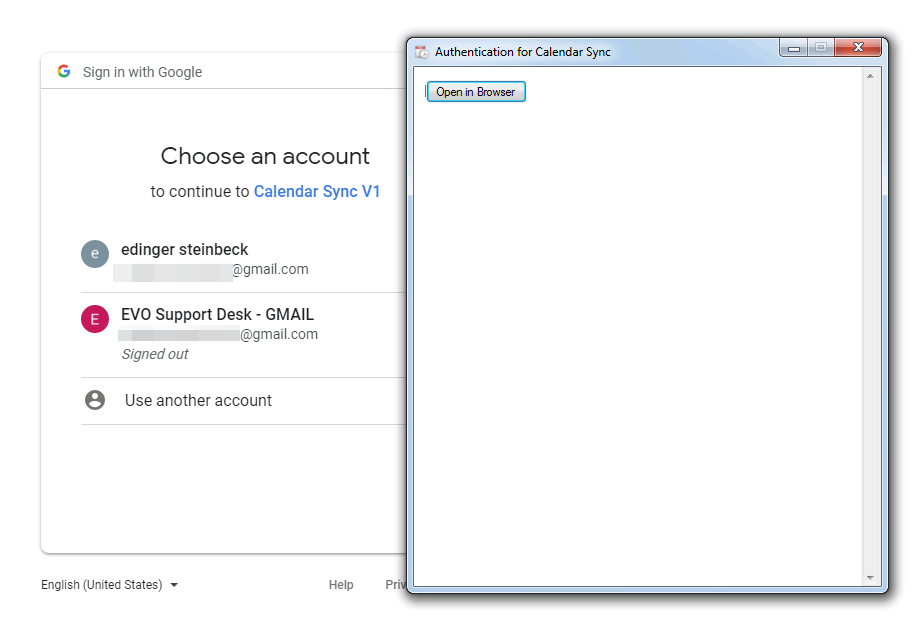
  2. 安裝完畢之後,一打開Calendar Sync這個獨立程式即是Settings分頁。首先輸入Google帳密,然後點擊Sign in to Google登入。


  3. 下一步,在Select Outlook Calendar下面瀏覽Outlook本地資料夾來存放同步的日曆。一般都是使用預設資料夾。
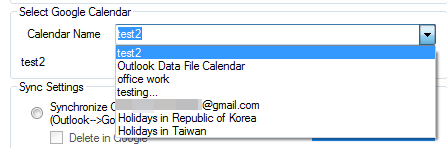
  4. 再過來,在Select Google Calendar的下拉選單點選要同步的Google端日曆資料夾。
  5. 最後在Sync Settings下面,點選同步模式,以Outlook為主? 以Google為主? 雙向同步? 
  6. 設定都結束之後,點擊左下角的Save Settings儲存設定。
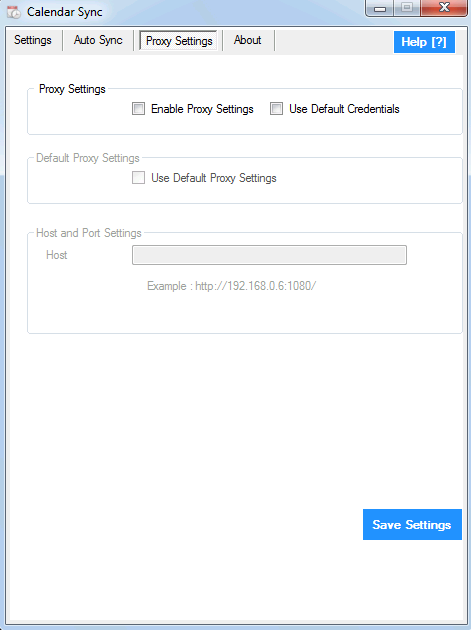
  7. 至於細項設定方面,可以點選Auto Sync或是Proxy Settings分頁。設定其實不多,但是加減看看。

  8. 現在回到Settings分頁下面點擊Synchronize按鍵做首次同步。由於Calendar Sync無法做即時同步,所以在Outlook或Google上面有任何變動的時候,可以透過定時自動同步或是手動點擊Synchronize按鍵來同步。
優點

  • 細項設定很少,可能會用到的就是定時自動同步以及Proxy。
  • 支援Outlook 2003, 2007, 2010, 2013, 2016。舊版本的Outlook也可以使用。不過小編還是建議大家使用至少2013或2016。因為2010除了有蠻多小問題以外跟2007之前的版本則是已經過了微軟的技術支援期限。
  • 免費版本功能少一點,付費版本功能多一點。
  • 設定自動定期同步,例如每隔至少1小時或是幾天。
  • 技術支援可以透過離線支援文件、電子郵件提問、網站技術支援。
  • 支援Proxy。

缺點

  • 免費版僅能同步1個Google帳戶、未來30天的行事曆。付費版則可以同步10個日曆,沒有日期限制。
  • 僅能同步Google行事曆。如果要同步Google聯絡人,則需要使用Contact Sync。帳戶。
  • 無法同步其它雲端服務商的CalDAV跟CardDAV服務。
  • 僅能同步一個Outlook行事曆資料夾對應一個Google日曆資料夾。付費版則可以同步10組行事曆。
  • 每次同步都會對所有物件做同步一次,也就是掃一次。如果物件一多,就會很費時間。
  • 無法偵測物件的新增、修改、刪除做立即推送。只能手動或是定時自動同步。
  • 官網、軟體本身僅支援英文。
  • 官網上面的技術支援感覺蠻亂的,需要自己花時間去爬文。
  • 上面提過,軟體更新似乎不是很頻繁。

小編總結

設定上算是目前來說最簡單的,只有輸入Google帳密、指定資料夾以後就可以同步。同步時間要看有多少物件要同步。使用者的自主設定選項非常少。最大的賣點就是免費! 輕度使用者可以試試看。缺乏中文介面還有技術支援上面是最大的短版。喔,還有只能同步Google Calendar,如果想要同步聯絡人需要另外安裝其它的增益集。

2018年6月30日 星期六

Outlook Google Calendar Sync 中文教學 - 同步 Google 行事曆 Outlook

Outlook Google Calendar Sync,後Google Calendar Sync的選擇??

如果你是Google日曆跟Outlook的愛用者,一定不陌生Google Calendar Sync這個Outlook增益集 (Add-in)。同時,也一定記得Google從2014年8月1日開始不再免費地提供這個Outlook同步工具。地表上絕大部分的Google Calendar Sync使用者開始不知所措。除了無選擇的訂閱G Suite以外,一些人改用iCloud、Outlook.com或其他服務、改手動匯出及匯入ics檔案。其它大多數人選擇付費或免費Outlook增益集,這個方案雖然可能要花錢,但是在沿用現有的Google行事曆同步服務的狀況下,不用按月支付給谷歌大神。

Outlook增益集的選擇?

Outlook 同步 Google 行事曆教學

除了先前再三推薦的EVO Collaborator for Outlook中文版,我們分六篇文章來討論一下其他的Outlook add-in。簡單來說,大家選擇這類增益集的首要考量就是在免費或一次性付費的狀況下還可以沿用Google Calendar與Outlook同步的機制。谷歌因為自己的商業戰略考量,要大家都去使用G Suite,這也無可厚非。大家不爽歸不爽,可是小編認為付費機制不是全都不好,想想看,使用者付費,天經地義。付費之後可以在有問題或狀況的時候從原廠得到技術支援,也是省時省事,不是嗎? 在眾多我們要介紹的增益集: gSyncit、Ogg Sync、CompanionLink for Google、Sync2、Outlook Google Calendar Sync 、Calendar Sync之中,今天介紹的是英文版的Outlook Google Calendar Sync,簡稱OGCS。

OGCS 中文教學

OGCS (Outlook Google Calendar Sync) 是一個開放碼源 (Open Source) 獨立執行的Outlook同步軟體。大約是從2012開始,某個高手起了個頭撰寫這個同步工具,但是開發很慢。後來在2014年Google停止服務之後,後續有高手不爽這狀況,持續更新並丟上GitHub。GitHub上面能追溯的版本維護是2015年底的v1.2.6.0直到現在的v2.7.0。由於是開放碼源軟體,開發上速度有點慢。短版是單一功能: 只能同步Google日曆。

設定與同步教學

  1. 下載並安裝OGCS,記得要下載的是Stable version: v2.7.0beta。
  2. 安裝完畢之後,打開OGCS這個獨立程式。點擊Settings分頁。左手邊顯示Outlook,一般來說,我們可以直接使用Outlook預設信箱。如此,當有會議邀請透過電子郵件進來的時候,也會同步到Google日曆上面。當然,也可以指定不同的電子郵件帳戶以及不同的行事曆資料夾。
  3. 下一步,點擊左手邊的Google,在這裡我們做Google OAuth身分認證。認證完畢以後,從下方Select Calendar的行事曆資料夾選單選擇我們要同步的行事曆。

  4. 再過來,點擊左手邊的Sync Options,這裡我們可以設定同步方向、同步期間、同步頻率等等。
  5. 最後在Application Behaviour分頁裡面,我們可以定義OGCS本身這個程式的一些行為。
  6. 設定都結束之後要記得點擊下方的Save儲存設定,回到程式左上方的Sync分頁,點擊左下角的Start Sync開始同步。結束後,會有同步紀錄在中間的空白處。
  7. 最後把OGCS設定為關閉時最小化,這樣子可以定期同步或偵測物件。記得同步期間要設定好 (預設值是昨天以前的物件都不會被同步),否則舊的物件不會進行同步。刪除也要開啟 (預設值是關閉的)。

優點

  • 設定選項算是剛剛好,相較於gSyncit雖然少很多。但是常用的同步選項都有。應該都不難理解。
  • 支援Outlook 2003, 2007, 2010, 2013, 2016。舊版本的Outlook也可以使用。不過小編還是建議大家使用至少2013或2016。因為2010除了有蠻多小問題以外跟2007之前的版本則是已經過了微軟的技術支援期限。
  • 完全免費。
  • 設定自動定期同步,例如每隔幾分鐘或幾小時。
  • 技術支援只能透過相關論壇以及GitHub的常見問題。或是懂英文的話,連絡軟體維護者。
  • 支援Proxy。

缺點

  • 僅能同步一個Google帳戶。
  • 僅能同步Google帳戶,無法同步其它雲端服務商的CalDAV跟CardDAV服務。
  • 僅能同步一個Outlook行事曆資料夾對應一個Google日曆資料夾。
  • 每次同步都會對所有物件做同步一次,也就是掃一次。如果物件一多,就會很費時間。
  • 立即推送Outlook變更這個功能似乎不靈光。無法做推送。
  • 官網、軟體本身僅支援英文。
  • 技術支援不是很足,需要自己花時間去找答案。
  • 軟體更新只能等待。

小編總結

設定上算是簡單、同步費時。提供使用者基本的自主設定選項。最大的賣點就是免費! 缺乏中文介面還有技術支援上面是最大的短版。喔,還有只能同步Google Calendar,如果想要同步聯絡人以及工作的同學可能得另找出路了。

2018年6月29日 星期五

Sync2 中文教學 - 同步 Google 行事曆 Outlook

Sync2 for Outlook,後Google Calendar Sync的選擇??

Google Calendar Sync在4年前的8 月1日開始因為Google改變商業策略而不再提供免費Gmail用戶做Outlook與Google日曆做同步支用。雖然在6、7月就開始放出消息,大多數用戶老是覺得雷聲大雨點小而老神在在。直到8月1日開始,連線出現錯誤之後,才知道這次是玩真的。有些人用戶乾脆改用iCloud、Outlook.com或其他服務一勞永逸。有些人因為用得不多,就回到遠古時代的手動匯出及匯入ics檔案。離不開Google服務的只能掏腰包的訂閱G Suite。最後一批人算不想放棄用之有年的Google Calendar與Outlook,尋找、試用各種付費或免費的Outlook增益集替代方案。不僅可以沿用現有的Google行事曆服務、也不用付G Suite月費,最重要的是日積月累的行事曆、聯絡人、工作等等不用再次做匯出、匯入、同步的前置作業。

Outlook增益集的選擇?

Outlook 同步 Google 行事曆教學

除了先前再三推薦的EVO Collaborator for Outlook中文版 (適用於 Outlook 2007, 2010, 2013, 2016, 2019),我們分六篇文章來討論一下其他的Outlook add-in。簡單來說,大家選擇同步資料類型增益集的條件就是要花多少錢? 原因是Google對這服務本來是不收費的。現在若要換第三方Outlook add-in同步方案,除了掏腰包之外,好不好用也是一個未知數。感覺當然不大好。小編覺得同步是應該都沒有問題,只是習慣問題罷了。因此如果付費軟體提供不錯的技術支援也算是有一個保障。下面,我們要介紹的其他增益集有gSyncit、Ogg Sync、CompanionLink for Google、Sync2、Outlook Google Calendar Sync、Calendar Sync,今天介紹的是英文版的Sync2。

Sync2 中文教學

4Team的Sync2是一個早期做PC之間做資料同步工具的品牌。讓擁有Sync2 Synchroniztion ID的電腦們互相同步。現在,Sync2也提供Google、iCloud、Outlook/Office365的同步以及FTP的傳輸。但是短版是同一個Google帳戶只能同步一組Google日曆、聯絡人、工作。如果有多個日曆要同步,Sync2可能不適合。

設定與同步教學

  1. 下載並安裝Sync2 for Outlook。

  2. 開啟軟體以後會跳出一個設定精靈,在試用與啟動之間,先選試用。
  3. 下一個畫面選擇Google Services(Calendar/Contacts/Tasks)。
  4. 下一步中點擊Login to Google。
  5. 在認證畫面中輸入Google帳密。
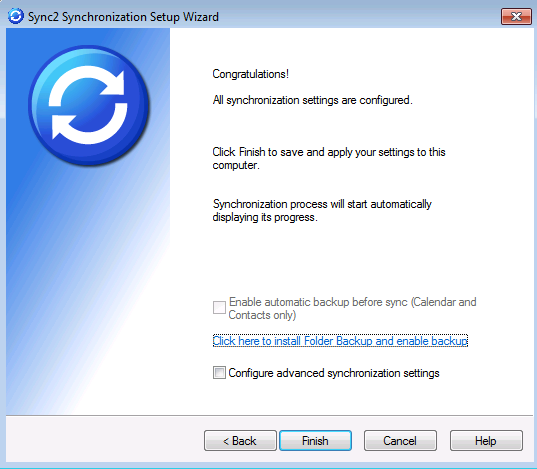
  6. 在設定結束畫面中點擊Finish。
  7. 同步時間可長可短,視兩邊物件的數量。結果如下:

優點

  • 設定上面算是陽春的,可以調整的東西真的不多。可能是這個Outlook Add-in著墨的不只在Google同步,因為還有支援其它服務,甚至包含自家提供的服務。
  • 可以建立多個設定檔來支援多個Gmail帳戶。
  • 支援Outlook XP, 2002, 2003, 2007, 2010, 2013, 2016。舊版本的Outlook"可能"也可以使用。不過小編還是建議大家使用至少2013或2016。因為2010除了有蠻多小問題以外跟2007之前的版本則是已經過了微軟的技術支援期限。
  • 提供7天的全功能試用。需要付費購買,量大有折扣,不建議使用者上網找Crack。
  • 設定自動定期同步,例如每隔幾分鐘或幾小時。或是每天、每周、每月自動同步一次。
  • 技術支援只能透過網站上面常見問題、網上文字或語音聊天 (限英文)。官網語言包含英、法、德、意、西,對大部分歐美用戶算是蠻親民的。

缺點

  • 僅能同步Google、Outlook.com/Office365、iCloud帳戶。
  • 無法同步Google上面預設聯絡人、行事曆、工作資料夾以外的資料夾。或是說,Sync2沒有掃到的資料夾都不能同步。這個會讓多聯絡人、行事曆、工作資料夾的人很苦手。
  • 每次同步都會對所有物件做同步一次,也就是掃一次。如果物件一多,就會很費時間。
  • 自動偵測同步方面,從Outlook新增的物件過幾秒鐘會同步到Google。但是,反過來的同步沒有辦法偵測到。只能透過手動或是定期同步。
  • 版本限制? 對於這部分小編無法確認太舊的Outlook版本 (2007或更早的版本) 是否真的有支援最新版本。不過還是強力建議使用Outlook 2013之後的版本。這部分也對映小編上面提到的Outlook版本落差問題。
  • 雖然官網多國語言,但是軟體本身支援的顯示語言只有英文。
  • 查找官網很久,沒有看到未來升級是否要付費。因此不敢說可不可以永久使用。

小編總結

由於設定過於簡單、幾乎無法提供使用者任何自主設定的選項。試用版沒有功能限制,只是試用期只有7天。除了英文,使用介面不支援其它語言,設定上太缺乏微調,可能不適合想透過同步軟體做細項同步的用戶。

2018年6月28日 星期四

OggSync 中文教學 - 同步 Google 行事曆 Outlook

OggSync,後Google Calendar Sync的選擇??

從4年前Google Calendar Sync停擺之後,絕大部分的使用者都慌了。有些人不樂意了,所以改用iCloud、Outlook.com或其他服務。有些人因為是輕度用戶,所以乾脆改手動匯出及匯入ics檔案。Google追隨者則認命的訂閱G Suite。還有一批人數算比較多也不願意妥協的,轉用付費或免費的Outlook增益集,這個方案可以沿用現有的Google行事曆服務、不用支付每個月的費用、不用喪失同步帶來的便利性。

Outlook增益集的選擇?

Outlook 同步 Google 行事曆教學

除了先前再三推薦的EVO Collaborator for Outlook中文版 (適用於Outlook 2007, 2010, 2013, 2016, 2019),我們分六篇文章來討論一下其他的Outlook add-in。簡單來說,大家選擇這類增益集的首要考量就是免費或付費,原因來自於谷歌日曆本來是免費的。現在若要繼續用Outlook add-in同步,可能變成要付費。當然會不爽。可是小編在此提倡付費軟體不見得不好,因為技術支援方面總是有一個保障。好啦,廢話不多說,我們要介紹的其他增益集有gSyncit、Ogg Sync、CompanionLink for Google、Sync2、Outlook Google Calendar Sync、Calendar Sync,今天介紹的是英文版的Ogg Sync。

OggSync 中文教學

OggSync跟gSyncit一樣也算是老牌子,當年跟Google Calendar Sync還可以用的時候就已經存在了。但是短版是只能同步Google日曆、聯絡人、工作。

設定與同步教學

  1. 下載並安裝OggSync。

  2. 打開Outlook之前,Outlook上方選單有ADD-INS,點擊它。然後可以看到OggSync。
  3. 點擊左手邊的OggSync選單中的Configure Sync,在跳出視窗裡面點擊左上角Login然後會跳出Google OAuth的登入畫面。從這裡我們可以看到OggSync只能同步單一Google帳戶。

  4. 點擊右上角的Add Folder指定Outlook本地端的行事曆資料夾。
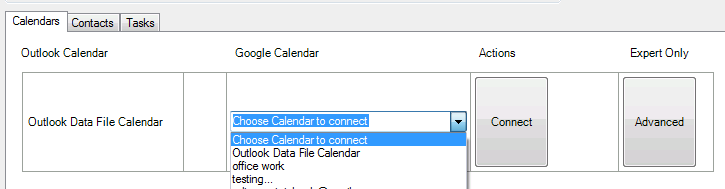
  5. OggSync比較麻煩的是聯絡人、行事曆、工作都必須設定一次,也就是說如果每個都要使用,必須重複三次。先看看行事曆的部分,先選擇Google上面的行事曆資料夾。
  6. 如果需要做細節上面的微調,點擊右手邊的Advanced。微調完畢後點擊下方的Save。
  7. 然後點擊步驟5中截圖內右手邊的Connect。
  8. 此時,在跳出來的視窗內點擊Sync做同步。如果上面的微調忘記做,這裡的Configuration也可以做設定。

  9. 同步結束以後,在Google Calendar跟Outlook上面可以看到同步結果。

優點

  • 設定細的算是剛剛好,雖然比gSyncit少很多,但是算是常用的同步選項。如果細讀使用手冊,可以做更符合個人需求。
  • 支援Outlook 2003, 2007, 2010, 2013, 2016。舊版本的Outlook也可以使用。不過小編還是建議大家使用至少2013或2016。因為2010除了有蠻多小問題以外跟2007之前的版本則是已經過了微軟的技術支援期限。
  • 提供3天的全功能試用。需要付費購買,量大有折扣,不建議使用者上網找Crack。
  • 設定自動定期同步,例如每隔15分鐘、1小時、4小時、1天、1周自動同步一次。
  • 技術支援只能透過網站上面常見問題、網上文字或語音聊天 (限英文)。官網語言包含數十種語言,算是蠻親民的。

缺點

  • 僅能同步一個Google帳戶。
  • 僅能同步Google帳戶,無法同步其它雲端服務商的CalDAV跟CardDAV服務。
  • 需要做多次基本同步資料夾設定。
  • 每次同步都會對所有物件做同步一次,也就是掃一次。如果物件一多,就會很費時間。
  • 版本限制,2003跟2007只能安裝4.23之前的版本。2010到2016可以安裝最新的10.1.0。這部分也對映小編上面提到的Outlook版本落差問題。
  • 雖然官網多國語言,但是軟體本身支援的顯示語言只有英文。
  • 查找官網很久,沒有看到未來升級是否要付費。因此不敢說可不可以永久使用。

小編總結

雖然設定小麻煩、同步費時。提供使用者更多自主設定的選項。試用版沒有功能限制,只是試用期只有3天。缺乏中文介面是最大的短版,在細項設定上可能多少有點苦手。