顯示具有 calendar sync 標籤的文章。 顯示所有文章

2018年7月2日 星期一

Calendar Sync 中文教學 - 同步 Google 行事曆 Outlook

Calendar Sync: 後Google Calendar Sync的選擇??

Google日曆的粉絲們,2014年8月1日應該是很難忘的一天吧?! 全球的Google Calendar Sync的愛用者面對畫面上連線錯誤的訊息 (Google Calendar Sync: Error syncing your calendar. Error code: 2016...) 應該很無奈吧。接連下來的解決方案有四個: 訂閱G Suite、改用iCloud、Outlook.com或其他服務、手動匯出及匯入ics檔案、選擇付費或免費Outlook增益集。不論哪一個辦法,都很傷神花時間。小編認為最後一個比較現實一點,因為可以沿用目前的Google行事曆同步服務且省下G Suite月費。

Outlook增益集的選擇?

Outlook 同步 Google 行事曆教學

除了先前再三推薦的EVO Collaborator for Outlook中文版 (適用於 Outlook 2007, 2010, 2013, 2016 & 2019),我們分六篇文章來討論一下其他的Outlook add-in。簡單來說,大家選擇這類增益集的首要考量就是保持沿用Google Calendar與Outlook同步的機制,姑且不論是否付費或是免費。谷歌的商業戰略考量是要養了好幾年的Google日曆用戶都去使用G Suite,這是很厲害的手段。大家一提到錢難免傷感情。可是小編認為付費軟體有好有壞。想想看,增益集其實價格上大家還是可以負擔的。在出問題的時候透過電子郵件或是線上聊天模式盡快在第一時間解決問題。在眾多我們要介紹的增益集: gSyncit、Ogg Sync、CompanionLink for Google、Sync2、Outlook Google Calendar Sync 、Calendar Sync之中,今天介紹的是英文版的Calendar Sync。

Calendar Sync 中文教學

Calendar Sync 是鮮少由印度軟體開發商PPPIndia出的一個Outlook同步軟體。我沒有記錯的話,大概是在2011到2012年出的軟體。它有兩個版本,一個是免費的,一個是付費的。差別就是一些同步功能以及是否可以同步多個日曆。軟體維護上是有點小怠慢,最後一次是2017年6月6日。短版是單一功能: 只能同步Google日曆。如果要同步聯絡人,它也有提供Contact Sync這個add-in可以使用。

設定與同步教學

  1. 下載並安裝Calendar Sync,記得要下載的是Stable version: v3.9.3。
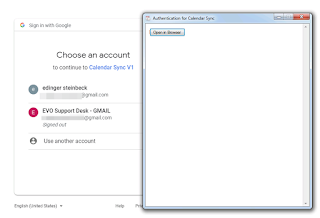
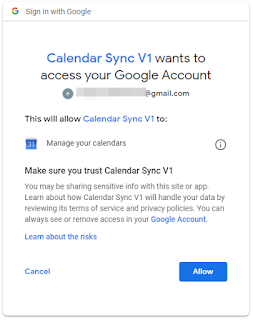
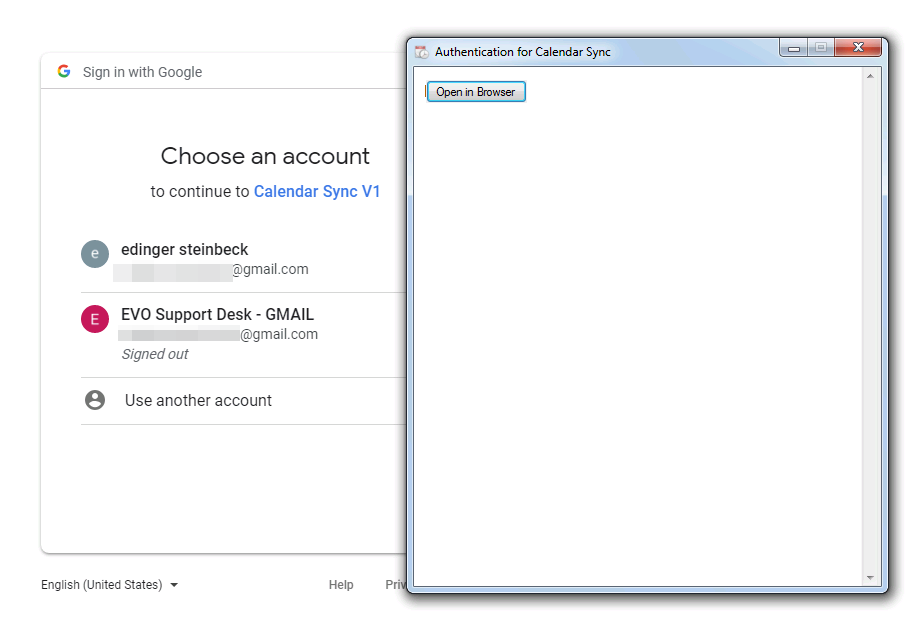
  2. 安裝完畢之後,一打開Calendar Sync這個獨立程式即是Settings分頁。首先輸入Google帳密,然後點擊Sign in to Google登入。


  3. 下一步,在Select Outlook Calendar下面瀏覽Outlook本地資料夾來存放同步的日曆。一般都是使用預設資料夾。
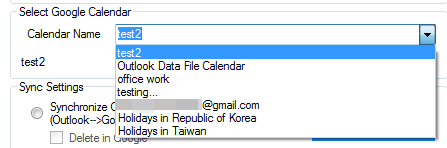
  4. 再過來,在Select Google Calendar的下拉選單點選要同步的Google端日曆資料夾。
  5. 最後在Sync Settings下面,點選同步模式,以Outlook為主? 以Google為主? 雙向同步? 
  6. 設定都結束之後,點擊左下角的Save Settings儲存設定。
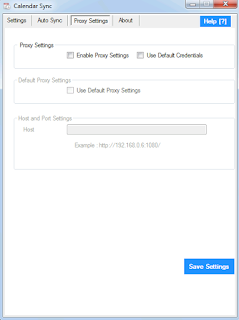
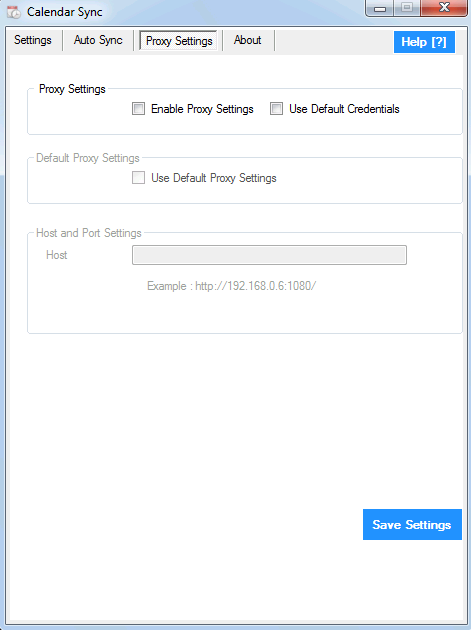
  7. 至於細項設定方面,可以點選Auto Sync或是Proxy Settings分頁。設定其實不多,但是加減看看。

  8. 現在回到Settings分頁下面點擊Synchronize按鍵做首次同步。由於Calendar Sync無法做即時同步,所以在Outlook或Google上面有任何變動的時候,可以透過定時自動同步或是手動點擊Synchronize按鍵來同步。

優點

  • 細項設定很少,可能會用到的就是定時自動同步以及Proxy。
  • 支援Outlook 2003, 2007, 2010, 2013, 2016。舊版本的Outlook也可以使用。不過小編還是建議大家使用至少2013或2016。因為2010除了有蠻多小問題以外跟2007之前的版本則是已經過了微軟的技術支援期限。
  • 免費版本功能少一點,付費版本功能多一點。
  • 設定自動定期同步,例如每隔至少1小時或是幾天。
  • 技術支援可以透過離線支援文件、電子郵件提問、網站技術支援。
  • 支援Proxy。

缺點

  • 免費版僅能同步1個Google帳戶、未來30天的行事曆。付費版則可以同步10個日曆,沒有日期限制。
  • 僅能同步Google行事曆。如果要同步Google聯絡人,則需要使用Contact Sync。帳戶。
  • 無法同步其它雲端服務商的CalDAV跟CardDAV服務。
  • 僅能同步一個Outlook行事曆資料夾對應一個Google日曆資料夾。付費版則可以同步10組行事曆。
  • 每次同步都會對所有物件做同步一次,也就是掃一次。如果物件一多,就會很費時間。
  • 無法偵測物件的新增、修改、刪除做立即推送。只能手動或是定時自動同步。
  • 官網、軟體本身僅支援英文。
  • 官網上面的技術支援感覺蠻亂的,需要自己花時間去爬文。
  • 上面提過,軟體更新似乎不是很頻繁。

小編總結

設定上算是目前來說最簡單的,只有輸入Google帳密、指定資料夾以後就可以同步。同步時間要看有多少物件要同步。使用者的自主設定選項非常少。最大的賣點就是免費! 輕度使用者可以試試看。缺乏中文介面還有技術支援上面是最大的短版。喔,還有只能同步Google Calendar,如果想要同步聯絡人需要另外安裝其它的增益集。

2018年6月12日 星期二

如何同步Google Calendar與Outlook?

Google於2014年8月停擺Google Calendar Sync之後,有什麼替代方案?

有在使用Google Calendar Sync的同學對Google這個動作應該蠻有感的。大家都想要尋找一個替代方案繼續在Google Calendar跟Outlook之間同步行事曆。

Google Calendar Sync for Outlook Screenshot

Error Code: 2016

是否真的需要找替代方案?

但是在找方案之前,我們先討論一下。在停擺Google Calendar Sync四年以後的今天,大家對雲端服務的使用習慣與當年也許有點改變。可以先想一想現在是否還需要做Outlook與Google Calendar之間的同步嗎?

因為除了瀏覽器的線上模式之外,手機上面的原生Google App: Google 日曆也可以使用Google目前提供的雲端服務。如果透過瀏覽器與手機上面的同步就可以解決需求,則不一定需要尋找替代方案。

選擇適合你的雲端服務

在今天的多元化環境當中,一個人擁有多個電子郵箱,從某些角度來說,很方便。因為公司的歸公司、私人的歸私人,若是公司與私人的郵件都混在一個信箱裡面,那會很不方便。聯絡人、行事曆以及工作方面,則是推薦只用單個雲端服務的就好。

其中的原因很簡單,因為聯絡人、行事曆、工作皆可以建立多資料夾。公司、私人、社團等等的聯絡人、行事曆、工作都可以分門別類的區隔開來。添加新物件的時候,只要指定類別即可。

如果使用兩個雲端服務的行事曆、聯絡人、工作在瀏覽器的線上版本,需要登入兩個服務。要做瀏覽、新增、修改、刪除等等動作會需要換來換去。如果一個不小心,會有用錯服務的可能,造成不必要的困擾。

如果使用兩個雲端服務的行事曆、聯絡人、工作在移動裝置上面,例如iOS (iPhone或iPad)或Android裝置,因為兩個服務的資料都是在同一個App底下做同步,更有可能會有在錯的服務上面做瀏覽、添加、修改、刪除這些動作。

另外,用久了之後,難免會有把兩個雲端服務的物件都整合起來的想法。這時候可能會有一些問題存在,例如: Googkle跟Outlook.com的物件(ics檔案)會有相容度的問題、outlook.com只提供匯入不提供匯出等等。

Google Calendar Sync替代方案有哪些?

經過上面的討論之後,還是有人決定繼續使用Outlook與Google做資料交換。原因不外乎是用習慣了、太多東西要轉換太麻煩、公司或私人已經習慣桌機的Office版本等等。一般來說,要在Outlook與雲端服務之間分享行事曆、聯絡人、工作,有兩種模式: 同步、匯入匯出、

  1. 使用Google推出的GSuite付費訂閱方案或使用第三方同步軟體。
  2. 在Google以及Outlook之間利用匯出與匯入ics或vcf檔案的功能。

同步軟體方案

除了上面敘述的"轉變至瀏覽器及手機工作模式"還有下面將會提到的"匯入匯出方案",要做Outlook與Google Calendar做同步最直覺最有效率的方法就是使用Outlook增益集(Add-in)。

此類同步Outlook增益集的原理也很簡單。就是用戶讓Outlook裡面的增益集得到Google帳號的授權存取Google Calendar、Contact、Task等等的權限。在Google上面或是Outlook 2007, 2010, 2013, 2016, 2019 裡面有任何變化的時候,此Add-in會偵測到變化並且進行同步。

但凡是電腦軟體,皆會有免費以及付費的授權模式。免費有免費的好處,付費也有付費的好處。有些人想用免費的,遇到問題時會自己上網到各種相關論壇找答案。也有些人想用付費的,遇到問題時直接向軟體商提問並得到技術支援。

此類Outlook增益集也一樣,有免費及付費之分。下面我們提供一些免費及付費授權的選擇供看官們做參考:

EVO Collaborator for Outlook -

  • 付費軟體 (售價NTD$1050) - v2.0.71 - 7/24/2018
  • 支援Outlook 2007-2016
  • 支援多個Google帳號以及CalDAV&CardDAV帳號。同步聯絡人、行事曆、工作。
  • 7天試用版沒有功能限制。可以同步大部分的屬性。
  • 技術支援透過線上填單、電子郵件、Anydesk遠端桌面排除問題,由於是國產軟體,可用中文提問。無須付費更新至下一版本。
  • 介面語言:英文、中文、日文等等20多種語言。

Sync2 -

  • 付費軟體 (售價USD$39.95) - v2.76.2801 - 5/8/2018
  • 支援Outlook 2002-2016
  • 支援多個Google 帳號。同步聯絡人、行事曆、工作。
  • 7天試用版沒有功能限制。購買一年之後需要付費更新以及技術支援 (USD$24.98)。
  • 技術支援透過線上聊天、電話回撥以及電子郵件。
  • 介面語言:英文、法文、德文、義大利文、西班牙文。

OggSync -

  • 付費軟體 (售價USD$29.95) - v10.1.0 - 6/27/2017
  • 支援Outlook 2003-2016
  • 支援多個Google 帳號。同步聯絡人、行事曆、工作。
  • 7天試用版沒有功能限制。購買一年之後需要付費續購授權(USD$29.95)。
  • 技術支援透過線上聊天、電話回撥以及電子郵件。
  • 介面語言:英文。

gSyncit -

  • 付費軟體 (售價USD$19.99) - v5.1.72 - 6/2018
  • 支援Outlook 2007-2016
  • 支援多個Google 帳號以及CalDAV&CardDAV帳號。同步聯絡人、行事曆、工作。
  • 試用版僅能同步50個物件。可以同步大部分的屬性。
  • 技術支援透過線上填單及電子郵件。需要付費更新至下一版本 (USD$9.99)。
  • 介面語言:英文。

Calendar Sync -

  • 半免費軟體 - v3.9.3 - 6/6/2017
  • 支援Outlook 2007-2016
  • 同步行事曆。免費版本無法同步大部分的屬性。
  • 免費版本只能單方向刪除物件。免費版本只能同步單一行事曆。免費版本僅提供同步當天未來30天的行事曆同步。升級至Pro版本價格USD$9.99。沒有內建Outlook增益集,需要另外開一個程式設定。
  • 技術支援透過及電子郵件。
  • 介面語言:英文。

Outlook Google Calendar Sync -

  • 免費軟體 - v2.7.0beta - 1/27/2018
  • 支援Outlook 2003-2016
  • 同步行事曆。可以同步大部分的屬性。沒有內建Outlook增益集,需要另外開一個程式設定。
  • 僅支援一組Google帳號。
  • 技術支援參考討論群。
  • 介面語言:英文。

匯入匯出方案

匯出以及匯入基本上分兩個動作。一個是從物件來源先匯出,然後在將匯出的檔案匯入物件目的地。這些都是需要手動去做的。我們看看下面的範例:

從Google匯出

登入web介面的Google Calendar,滑鼠點擊要匯出行事曆右手邊的三點然後點選設定和共用。

然後點擊第一區塊右下角的匯出日曆。

此時會看到瀏覽器下載包含此行事曆的zip檔案。

匯入到Outlook

將上面步驟中下載的zip檔案解壓縮至資料夾中
打開Outlook,點擊檔案、點擊開啟和匯入、點擊匯入/匯出。
選項中點選第一個匯入iCalendar (.ics)或vCalenar檔案 (.vcs),然後瀏覽到剛剛儲存.ics檔案的資料夾。

上面是從Google到Outlook,下面我們再來看看反向從Outlook到Google:

從Outlook匯出

打開Outlook,點擊檔案、點擊開啟和匯入、點擊匯入/匯出。

選項中點選第三個匯出至檔案。

點選逗點分隔值

點選要匯出的行事曆資料夾。

瀏覽並確認欲儲存的資料夾

確認即將發生的動作

確認周期性物件的日期範圍

匯入到Google

登入web介面的Google Calendar,滑鼠點擊要左手邊行事曆右邊的三點然後點選設定和共用。

點擊左上角的匯入及匯出。

點擊上圖中的選擇電腦中的檔案。

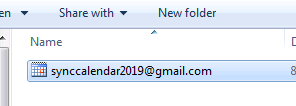
瀏覽至先前儲存檔案的資料夾,點選檔案並點擊右下角的匯入。

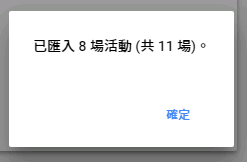
隨後匯出現匯入以後的總結。

總結: 從上面對於兩種替代方案之間的解說,看你個人覺得哪個比較好? 有些人覺得匯出/匯入即可。也有些人覺得能夠做到近乎即時的同步才有用。看官們怎麼說呢?